
SEOに役立つGA4レポートの設定方法と使い方を完全レクチャー!(第4回)
大企業デジタル担当者のためのGA4入門

ユーザーがどのようなキーワードで来訪しているのか、自社サイトを運営されている方でしたら誰もが気になりますよね。今回は流入を確認するレポートの中でも、特にSEOに役立つSearchConsoleレポートについて解説します。
このレポートを使えば、以下のようなことがわかります。
- Google検索のクリック数、インプレッション数、クリック率、平均掲載順位
- ユーザーがどのようなキーワードを使って訪問してきているか(検索クエリ)
このようなデータがGA4でも確認できるようになれば、SEOの分析や改善、効果測定に役立ちます。ぜひご一読ください。
※この連載は主にGA4の無償版を対象にした解説です。GA4の有償版の内容である場合には、「有償版」と記載します。
※今回のGA4の導入設定と初期設定に関しては、ご自身の判断と責任でお願いします。
※掲載しているGA4の画像は2022年9月20日時点のものです。表示や項目名が最新のものと異なっていることがありますが、あらかじめご了承ください。
Search ConsoleとGA4の連携方法
Search Consoleを利用している場合、GA4との連携が可能です。連携により、検索クエリなどGoogle検索に関連したデータを確認することができます。
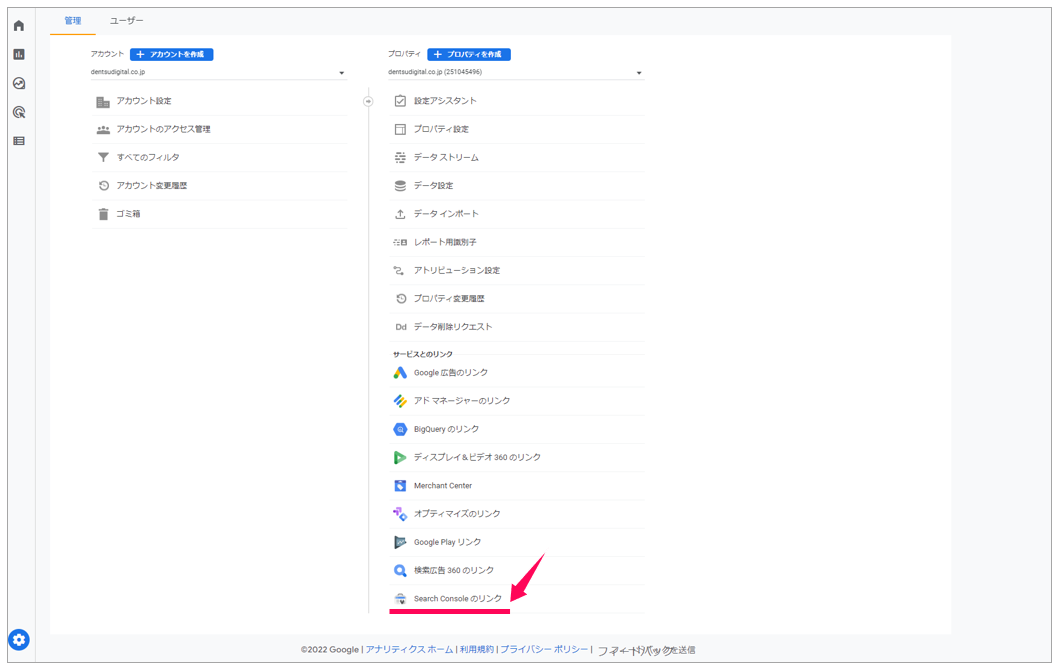
[管理](画面左下の歯車マーク)をクリックし、[プロパティ]>[Search Consoleのリンク]をクリックしてください。
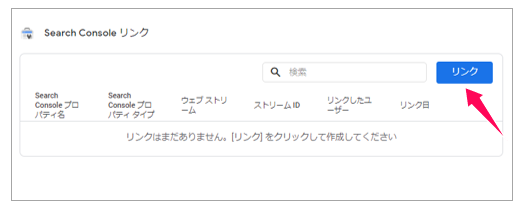
ページ遷移後、右上の[リンク]をクリックします。
※リンクを作成するには「GA4プロパティ」の編集者であり、同じメールアドレス(アカウント)で、「Search Consoleプロパティ」のサイト所有者である必要があります。
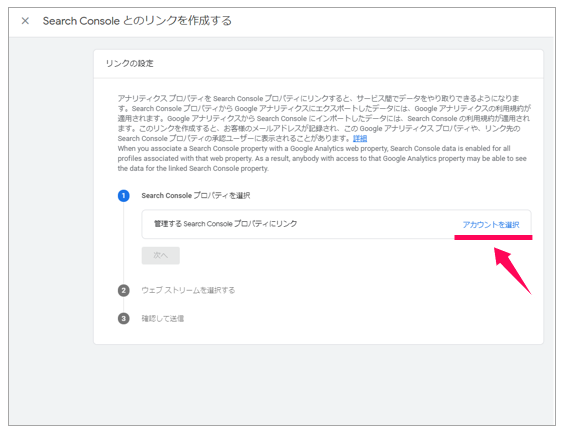
次は「Search Consoleとのリンクを作成する」画面で[アカウントを選択]をクリックします。「管理するSearch Consoleプロパティにリンク」で該当する「プロパティ名」にチェックを入れて、[確認]をクリックします。
※表示されない場合は、GAアカウントとSearch Consoleプロパティが紐づいてません。
※1つのGA4プロパティ(ウェブストリーム)にリンクできるSearch Consoleプロパティは1つだけです。
「Search Console とのリンクを作成する」に戻るので[次へ]をクリックし、続けて[ウェブストリームを選択する]をクリックします。
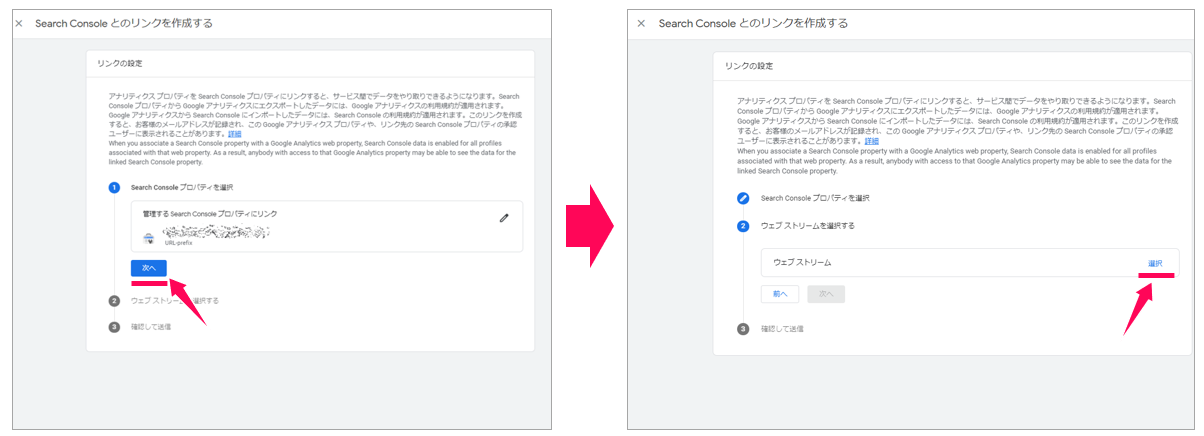
「データストリームを選択」でリンクするウェブストリーム(データストリーム)を選択します。「Search Console とのリンクを作成する」画面に戻るので[次へ]をクリックします。
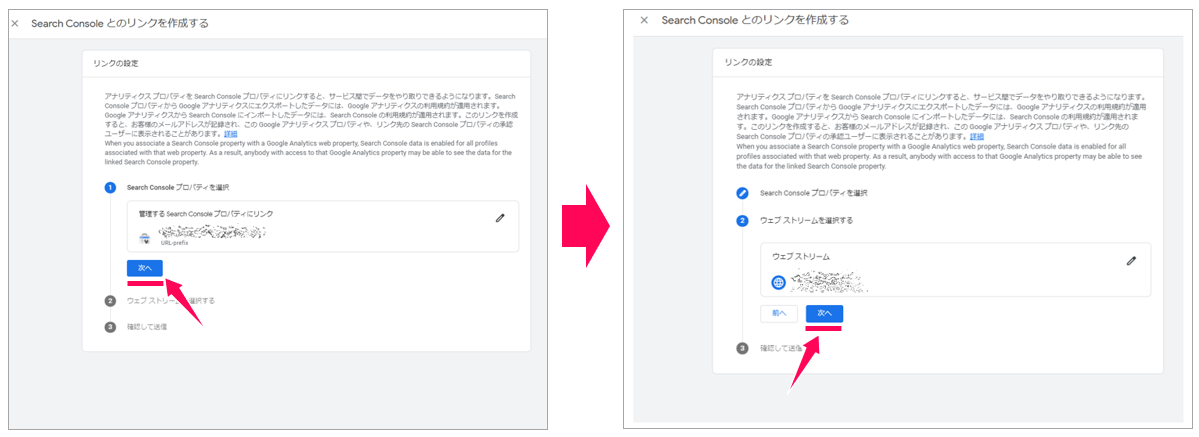
最後のステップです。設定を確認して[送信]をクリックします。
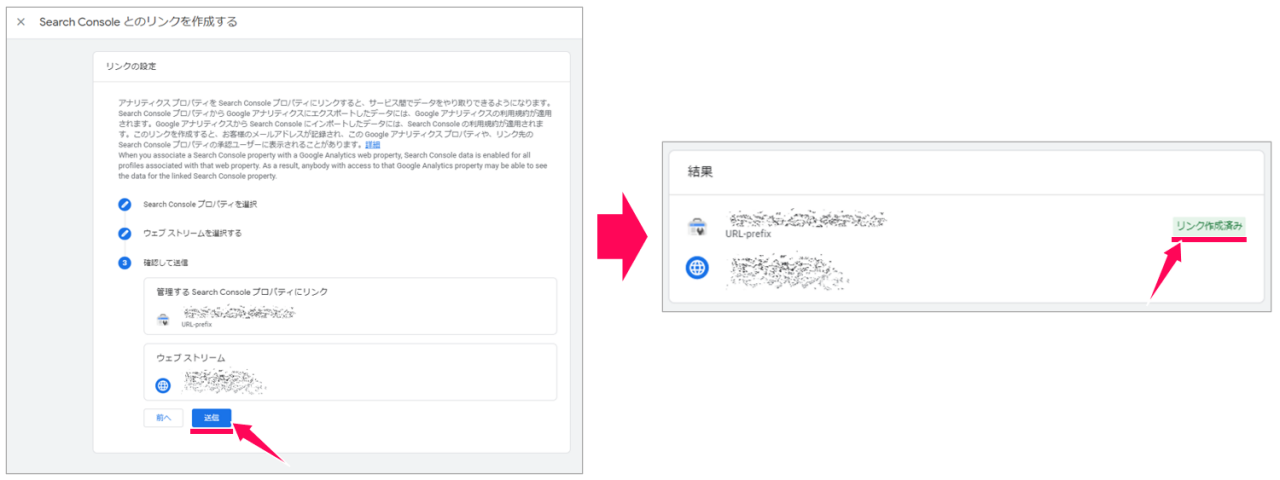
リンクが成功すると緑色の「リンク作成済み」が表示されます。これでSearch ConsoleとGA4の連携は完了です。
※レポートに反映されるまで数時間かかります(私は約2時間くらいでした)。
Google検索関連データを確認できる2つの「Search Consoleレポート」
Search Consoleと連携すると、GA4の[レポート]>[Search Console]に、以下2つのレポートが表示されます。
➀Googleオーガニック検索レポート
②クエリレポート
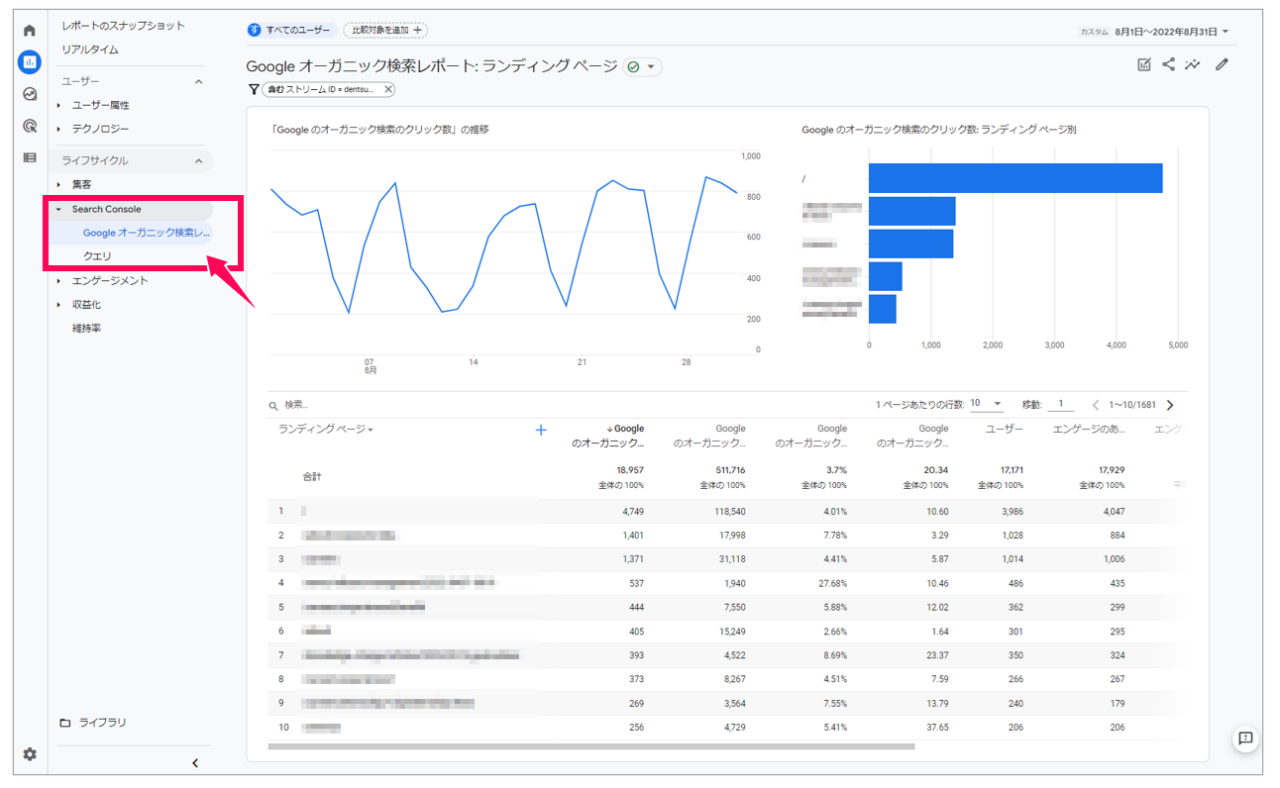
➀Googleオーガニック検索レポート
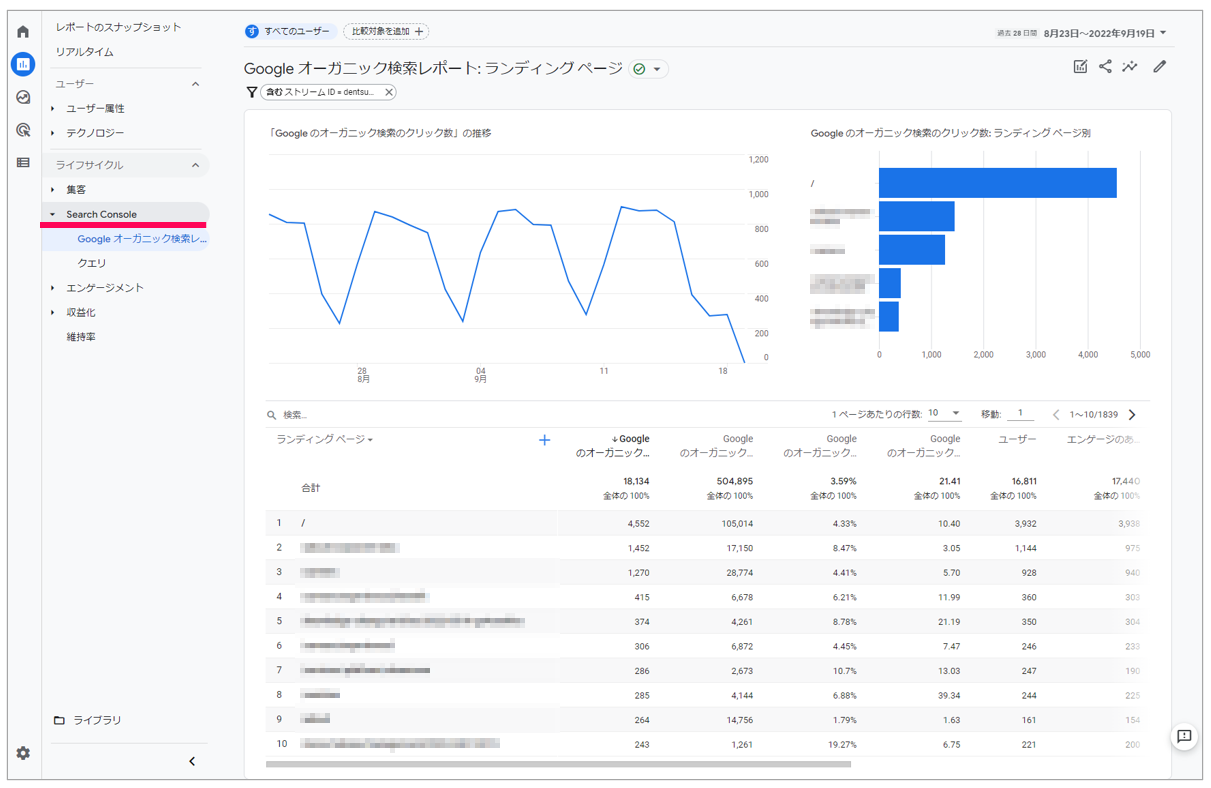
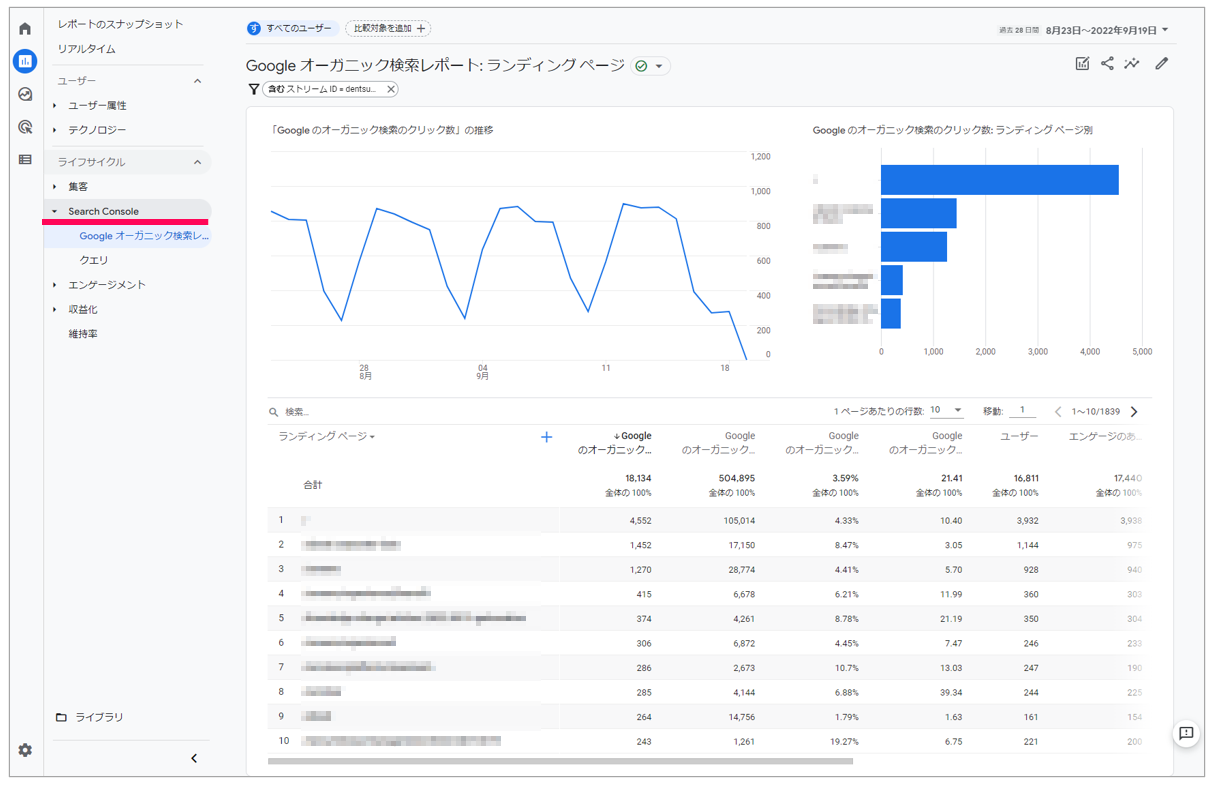
Googleオーガニック検索レポートでは、
- Google検索のクリック数
- Google検索のインプレッション数
- Google検索のクリック率
- Google検索の平均掲載順位
といった、Google検索(自然検索)からのSEO的な指標が表示されます。クリック数、インプレッション数、クリック率などを確認したい場合は、このレポートを有効活用すると良いでしょう。
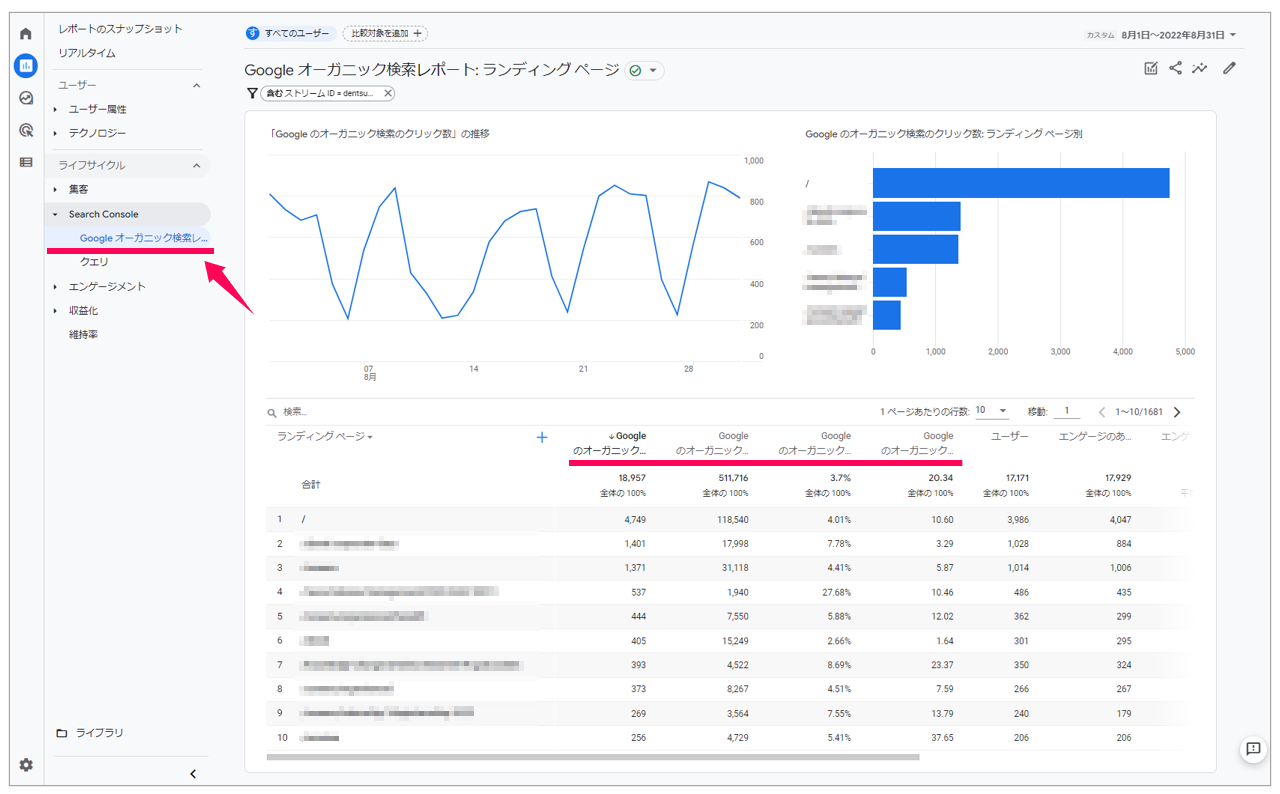
②クエリレポート
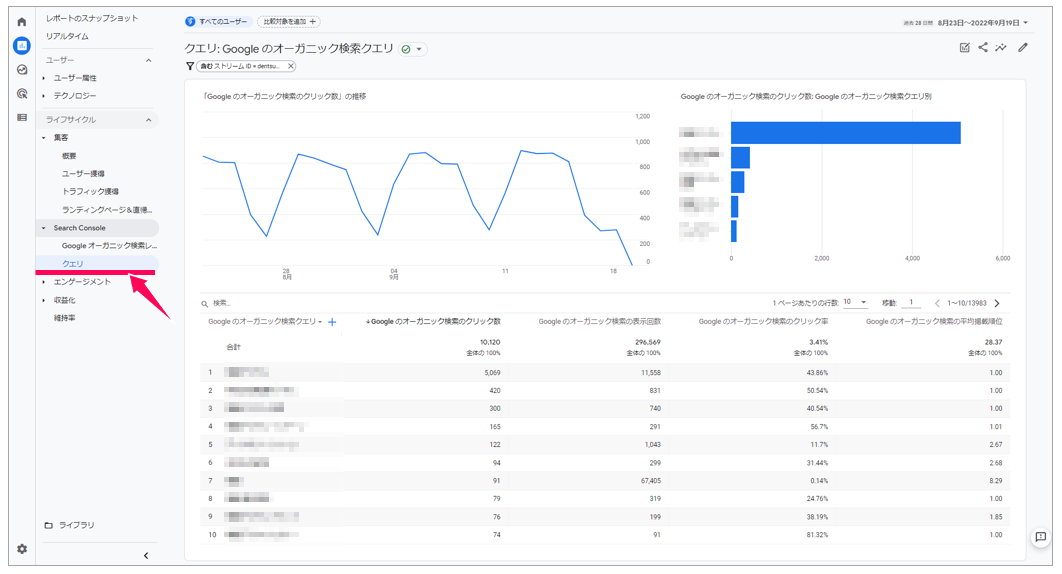
クエリ(検索クエリ)とは、ユーザーが検索エンジンで入力した語句や文章のことです。クエリレポートでは、実際にユーザーが検索に使用してランディングしている検索クエリに関する以下のデータが確認できます。
- Googleのオーガニック検索クエリ
- Googleのオーガニック検索のクリック数
- Googleのオーガニック検索のクリック率
- Googleのオーガニック検索の平均掲載順位
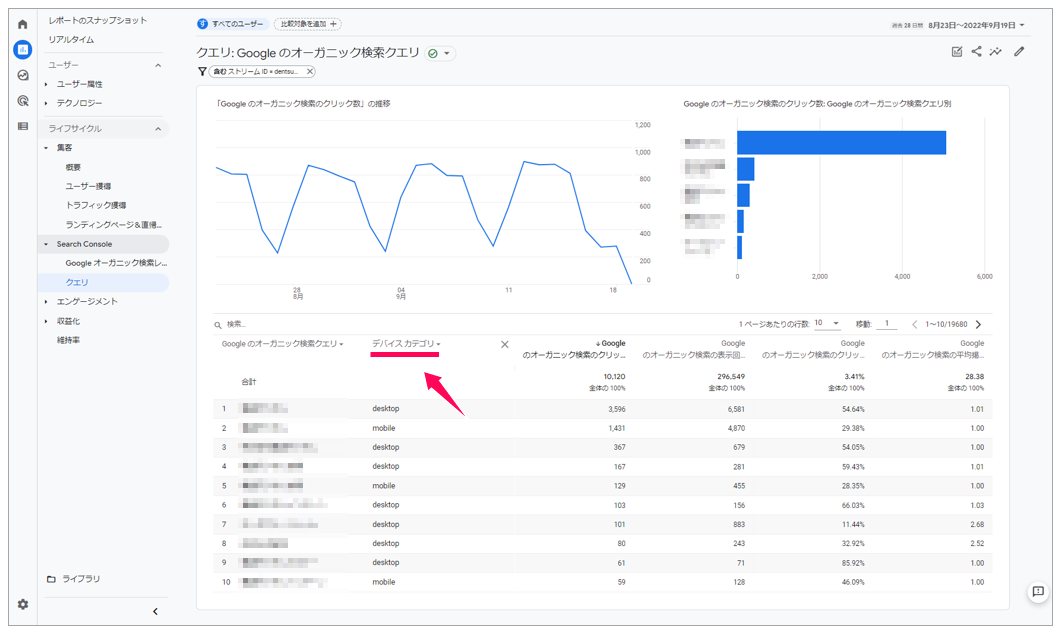
応用でセカンダリディメンションを利用して、検索クエリをデバイスカテゴリ別に分類すれば、スマホとデスクトップで利用された検索クエリの違いを発見することもできます。
また[Search Console]トピックは、デフォルトだと[ライフサイクル]の上部にあり使いづらいので、[ライフサイクル]の中に格納するのがおすすめです。
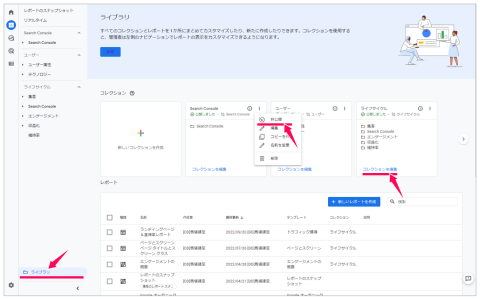
格納する方法ですが、まずは[ライブラリ]を開き、[Search Console」の「︙」から「非公開」を選択し、「ライフサイクル」の[コレクションを編集]をクリックします。
続いて[新しいトピックを作成]をクリックして、トピックの名前(Search Console)を入力し、[適用]をクリックします。
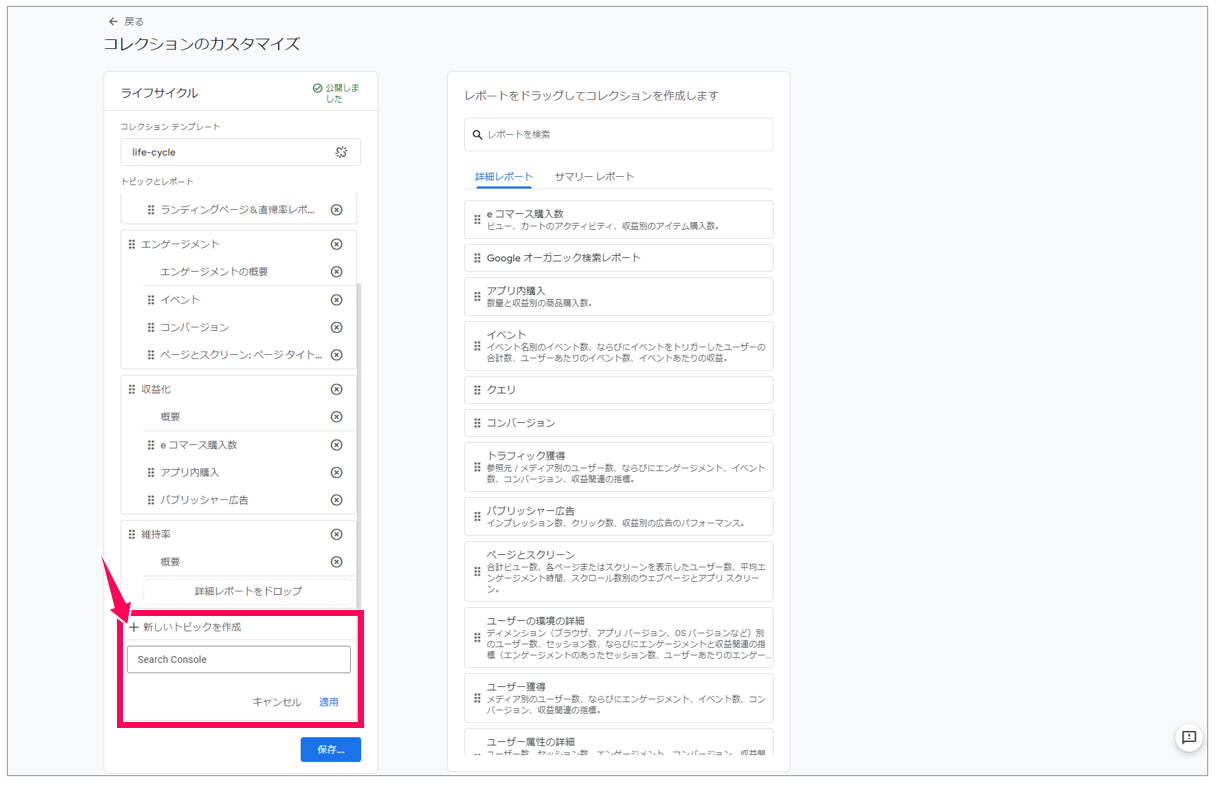
右のレポートコレクションから左の新しいトピック(Search Console)に、「Googleオーガニック検索レポート」と「クエリ」をドラッグして[保存]をクリックし、[現在のコレクションへの変更を保存]をクリックします。
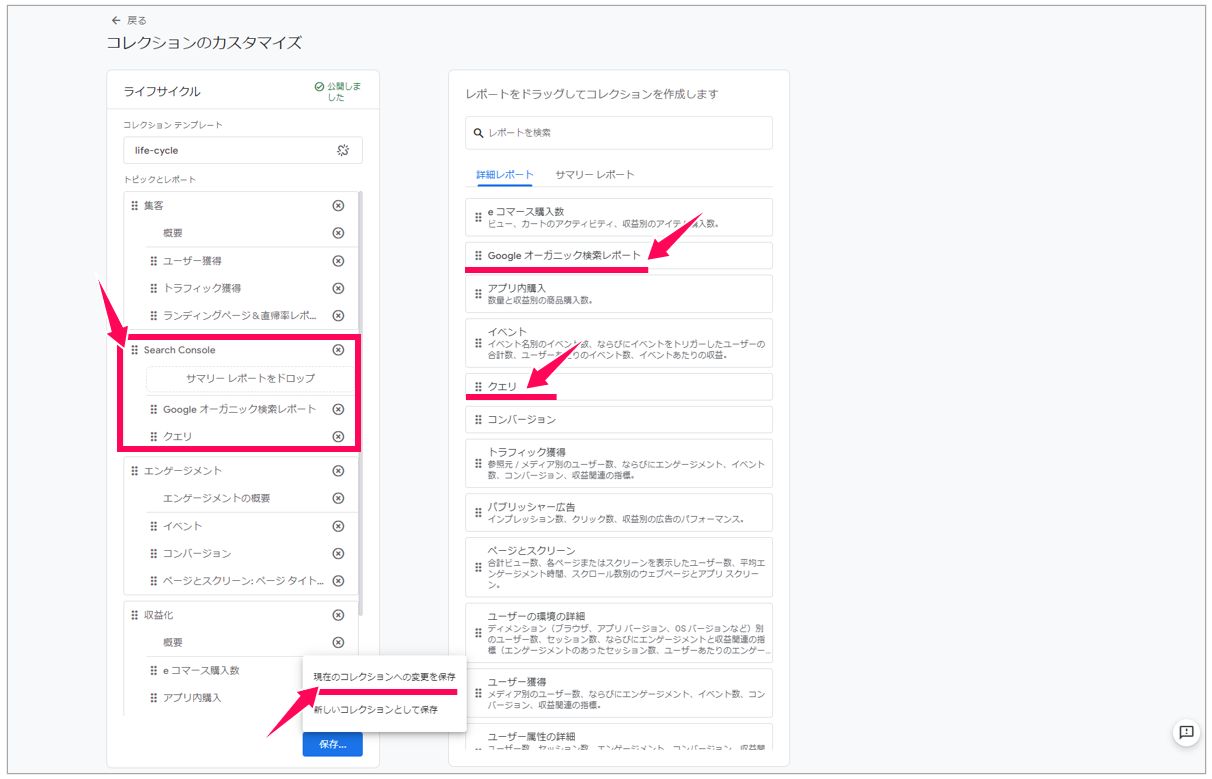
これでSearch Consoleレポートを[ライフサイクル]の中に格納できました。この方法を使えば[集客]レポートの中にSearch Consoleレポートを入れることも可能です。
まとめ
今回の設定で、Google検索(オーガニック)のクリック数、インプレッション数、クリック率などのSEO的な指標や、検索クエリに関する指標などを確認できるようになりました。分析や改善、効果測定にとても役立つはずですので、ぜひ活用してみてください。
この記事・サービスに関するお問い合わせはこちらから